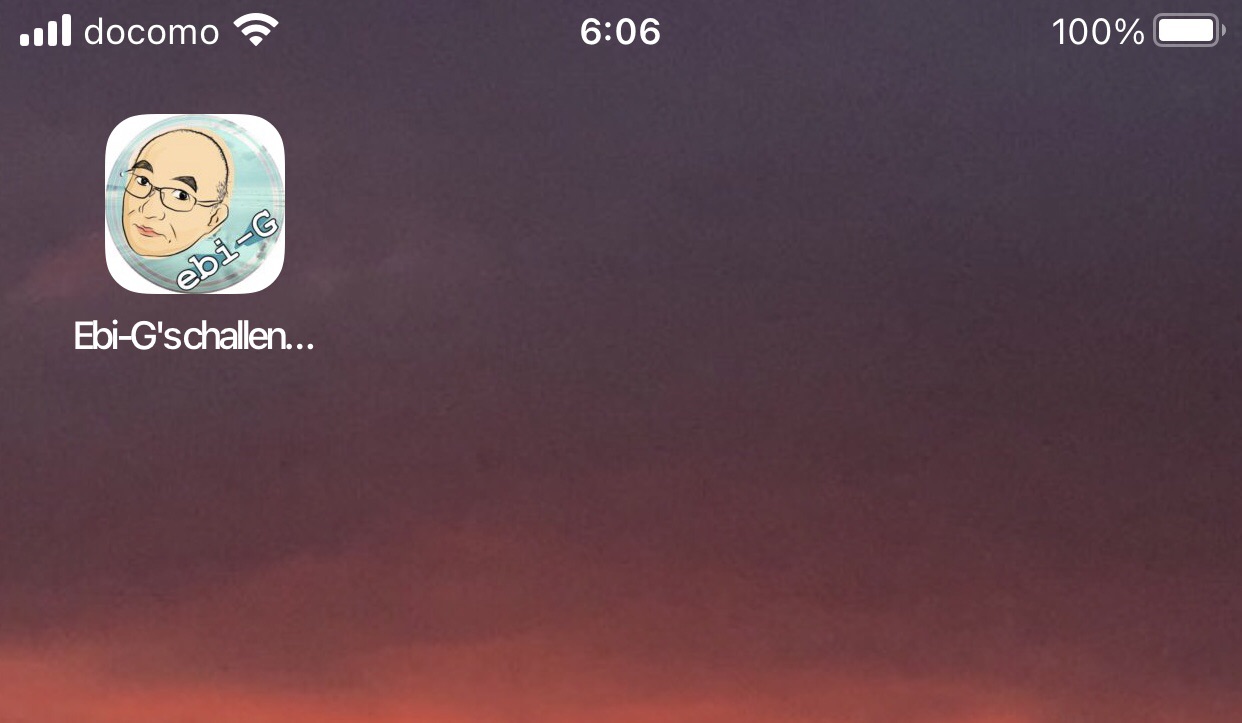
スマホで調べ事をしていてポータルサイトの情報だけじゃなく、やっぱり公式サイトやちょっと面白いホームページを後でゆっくり見たいとか言う時ってありませんか?
そんな時、昔でしたらお気に入り登録とかしたのでしょうが、私だけかもしれませんが スマホのブラウザのお気に入りって後から出しづらいです。
ならば、後から消してもいいのでホーム画面にボタンとしておいておくと簡単に開くことができます。改めてその手順をまとめてみました。
とりあえず iPhone だけですけど、、、、(
好評だったら Android の画面も付け足す かもしれません。)
お気に入りのホームページをホーム画面にボタン化
多くの人がホームページを見るソフト(ブラウザー)として Google の Chrome か iPhone に初めから入っている Safari を使っていると思います。ちょっと前までは Chromeでホームにホームページのボタンを作ろうとするとちょっと難しかったのですが 最近は 簡単にできるようです。
今回は 代表的なこの2つのブラウザの手順を紹介します。
2つともあまり違いはないのですが、念のために一通り 画面ショットを撮っています。
Safariの場合
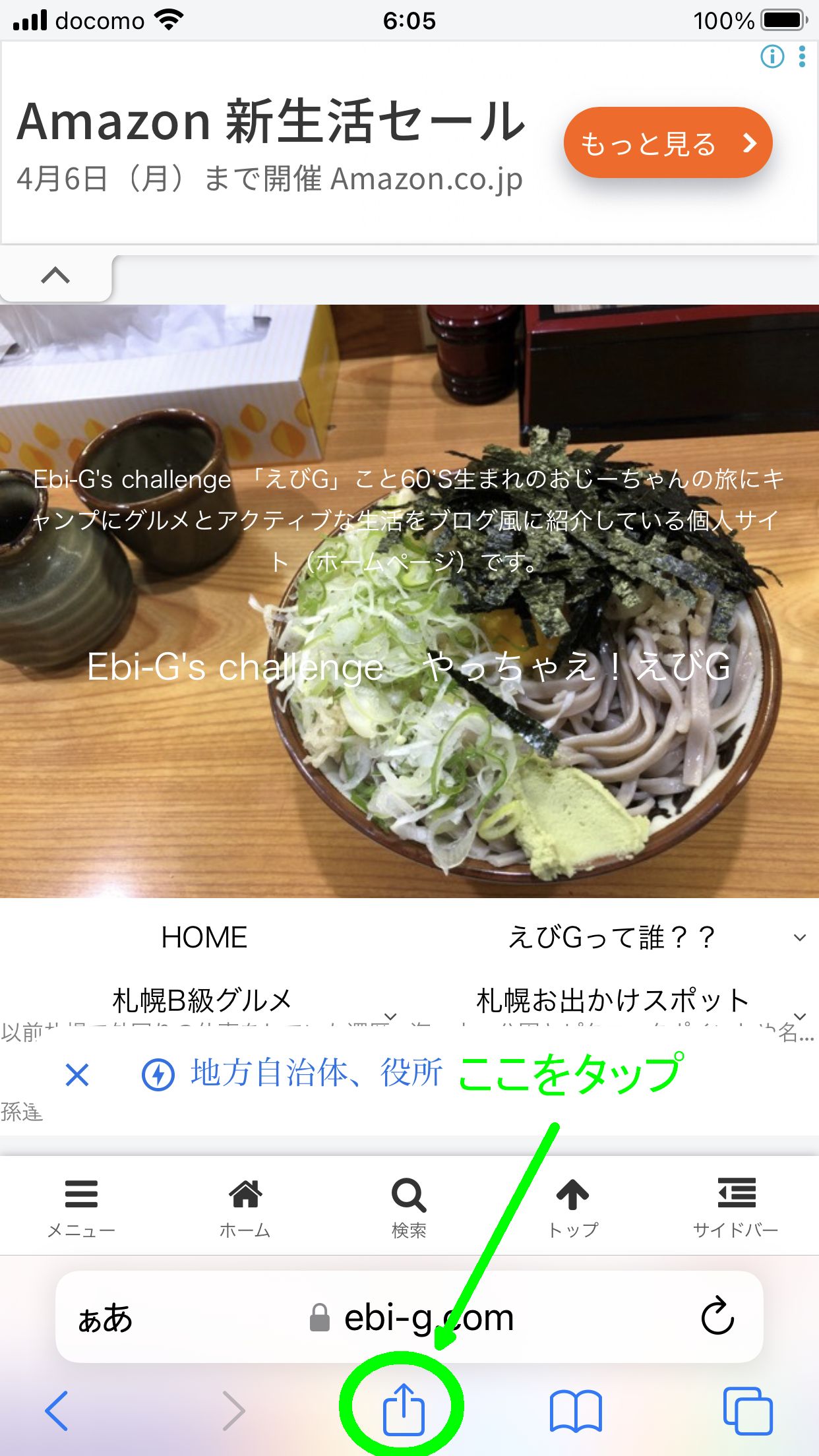
まずホーム画面にボタン化したいホームページを Safariで開きます。
◯で囲った「ここをタップ」というところを押します。
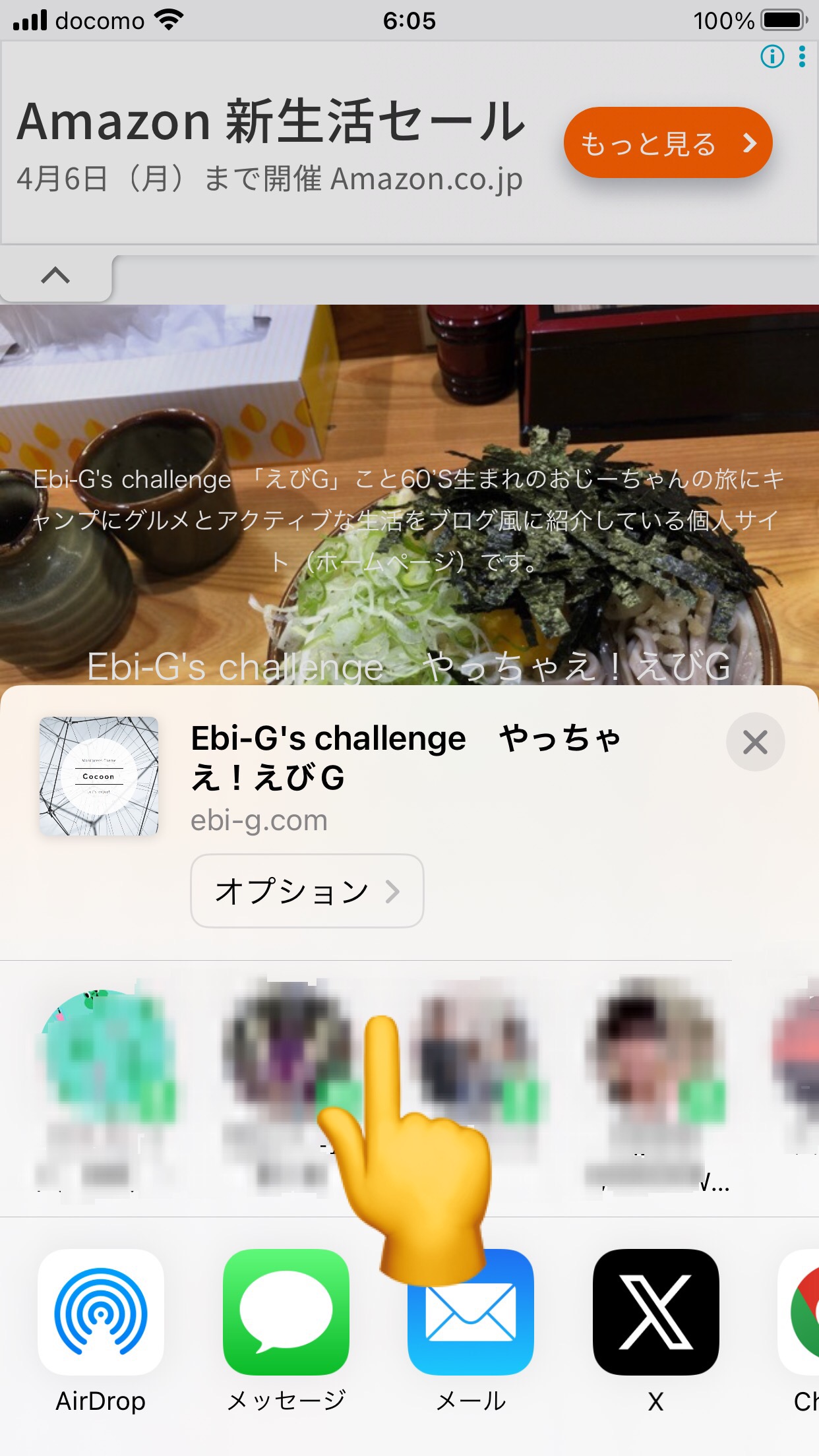
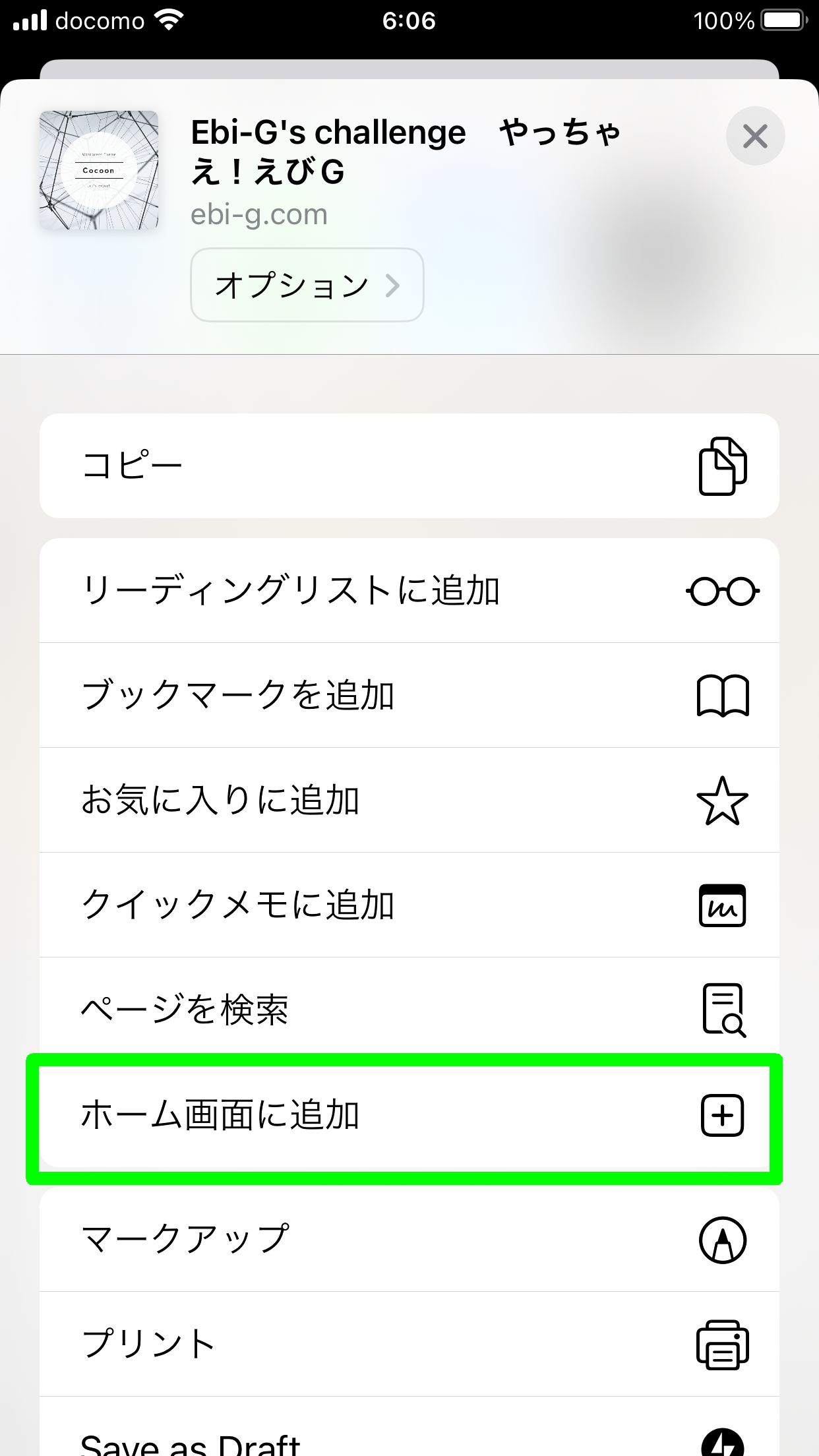
画面をスクロールして 「コピー」「リーディングブックに追加」「ブックマークを追加」とか見えてきて「ホーム画面に追加」が見えるまでスクロールします。
「ホーム画面に追加」を押します。
「追加」を押します。
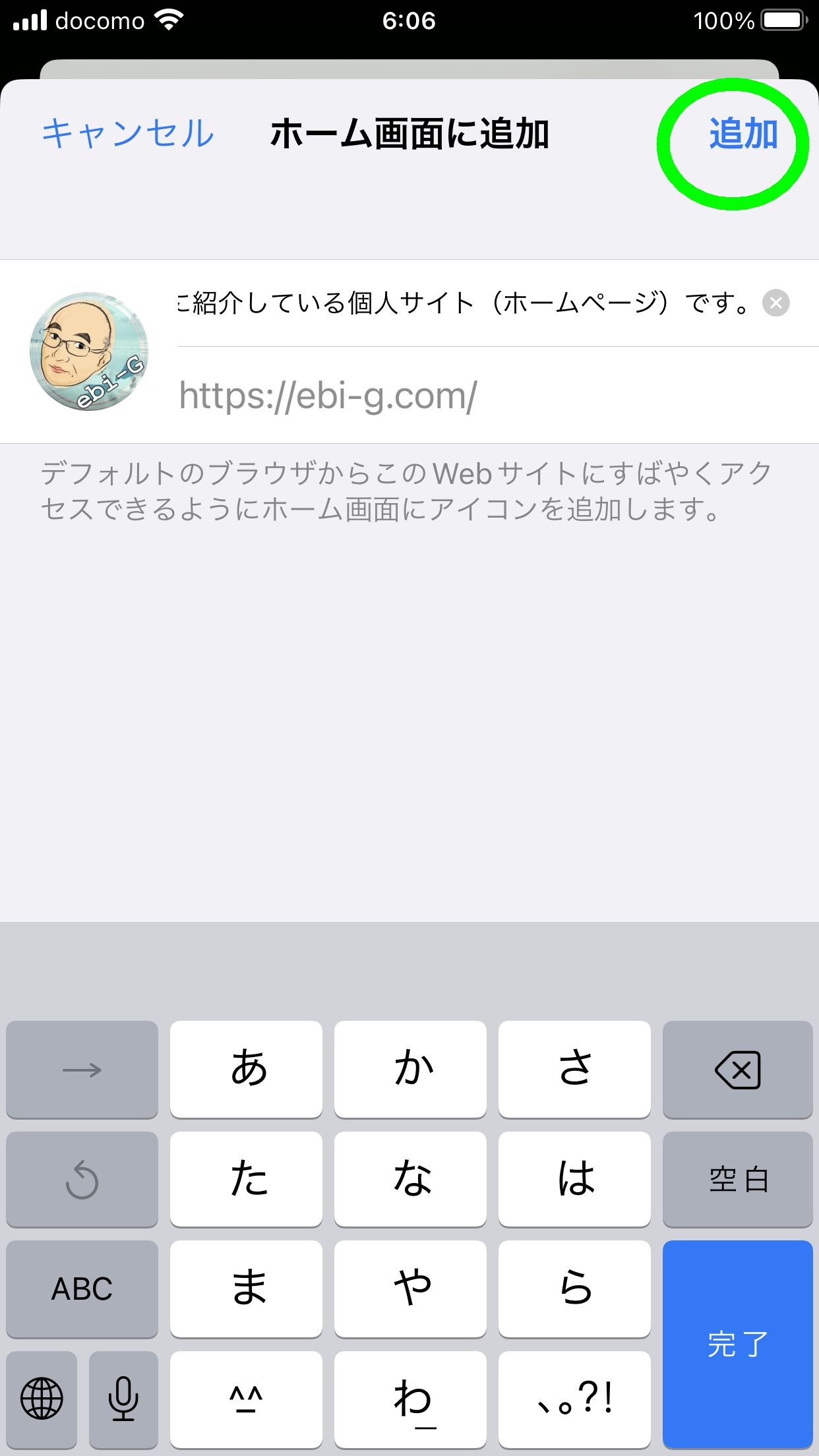
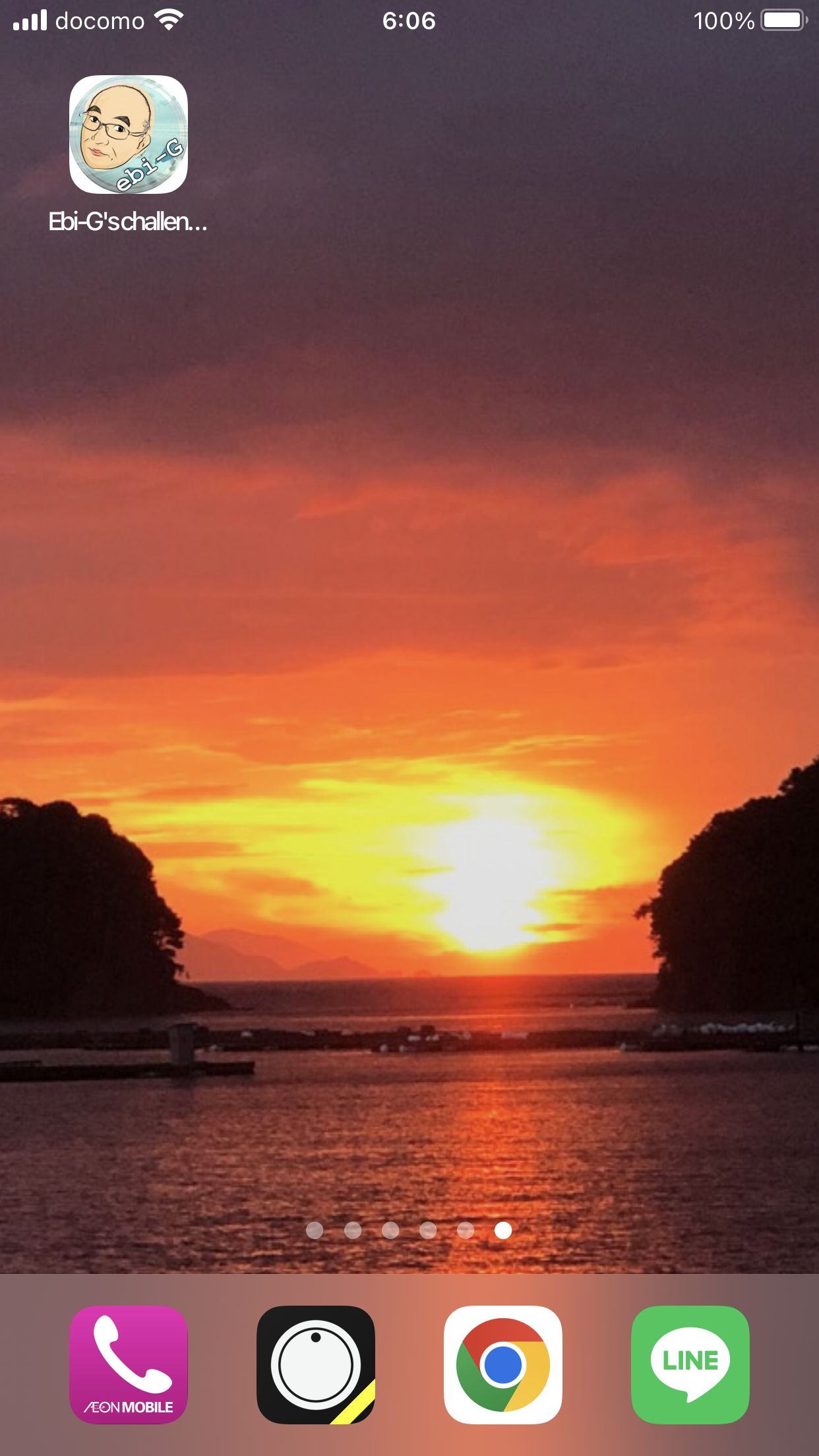
そうするとホーム画面にお気に入りのホームページのボタンができます。
Chromの場合
Chromeも基本的には変わらないのですが画面がちょっと違います。
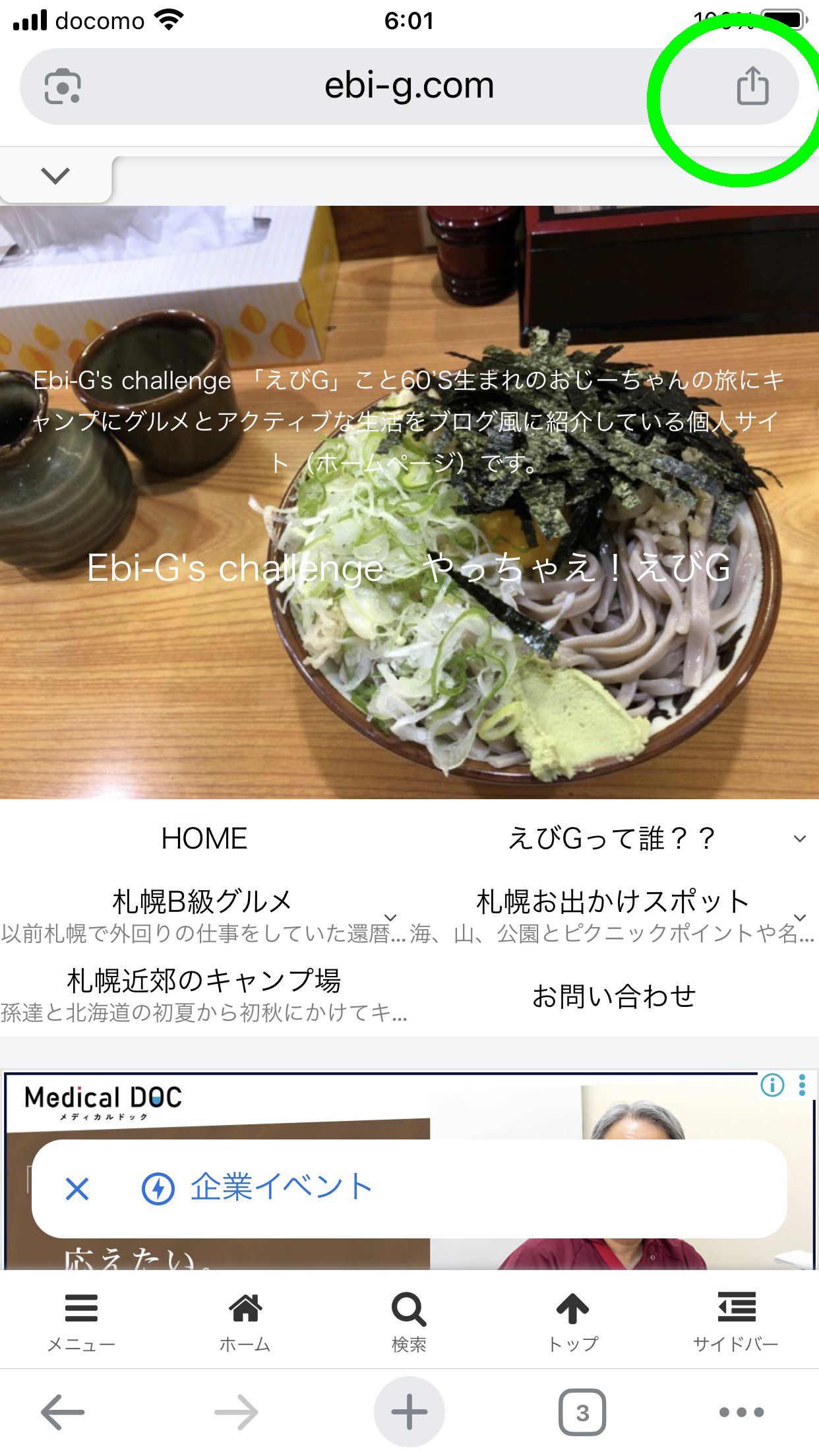
まずホーム画面にボタン化したいホームページをChromで開きます。
◯で囲った「ここをタップ」というところを押します。
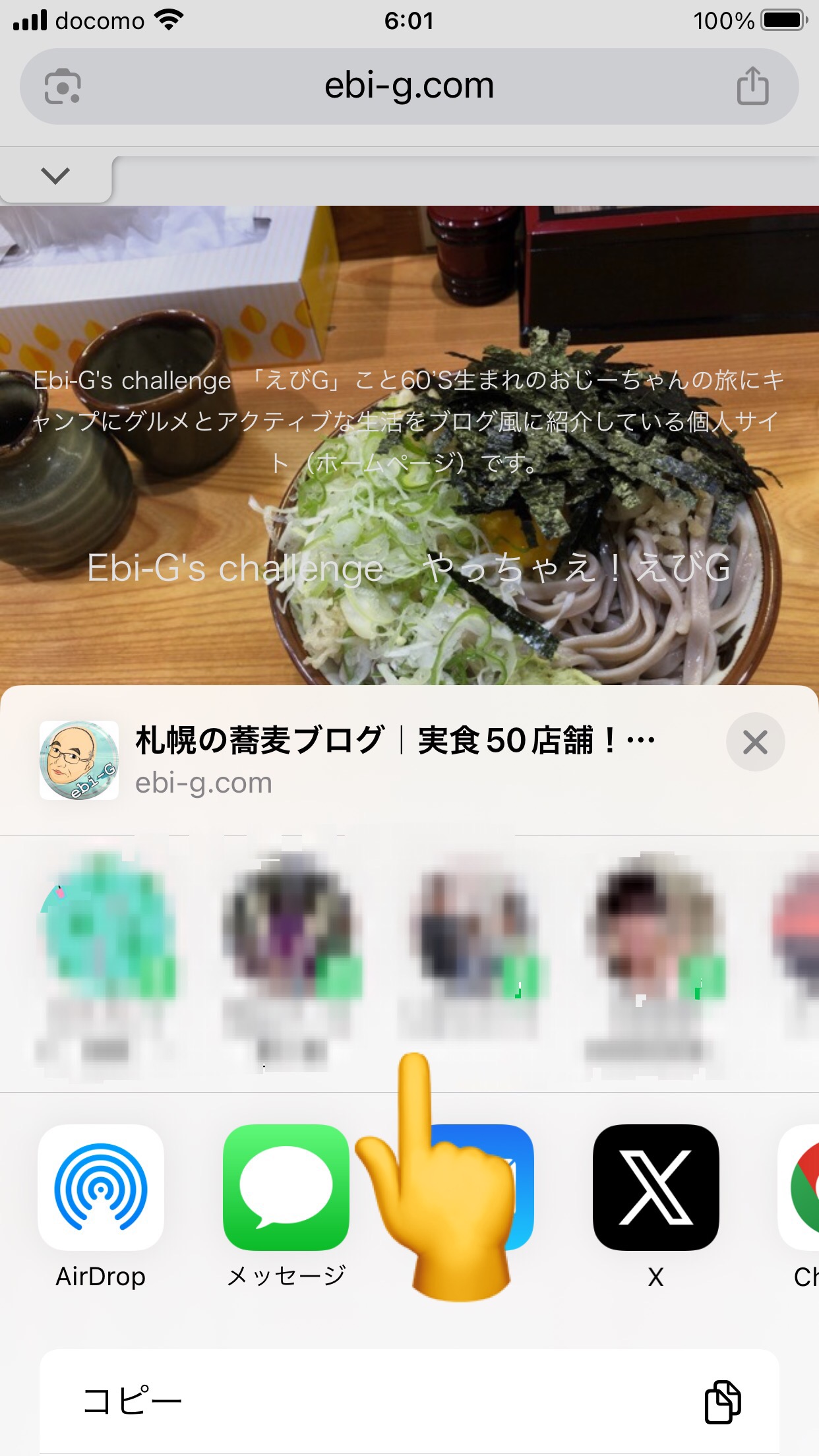
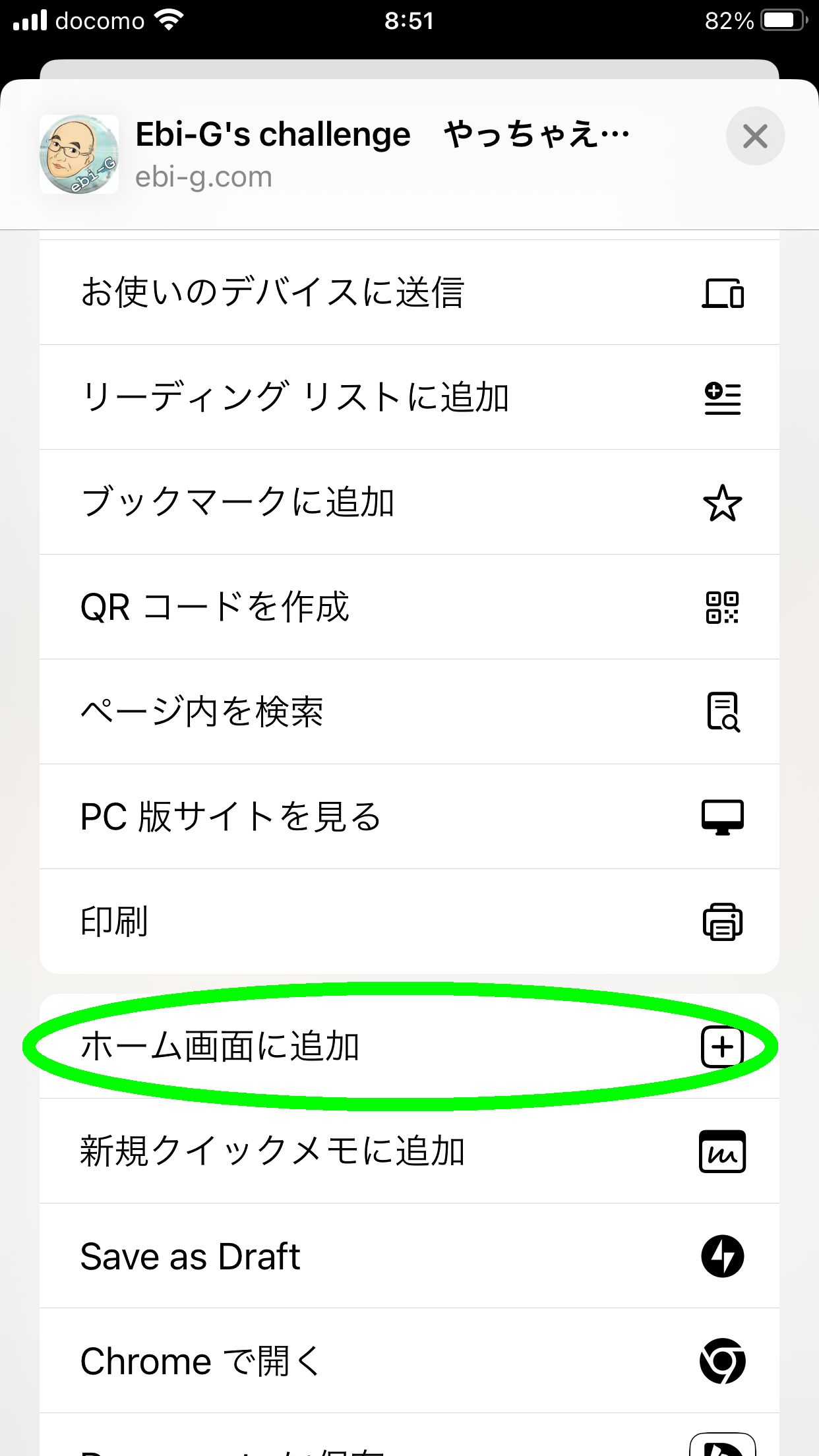
画面をスクロールして 「コピー」「リーディングブックに追加」「ブックマークを追加」とか見えてきて「ホーム画面に追加」が見えるまでスクロールします。
「ホーム画面に追加」を押します。
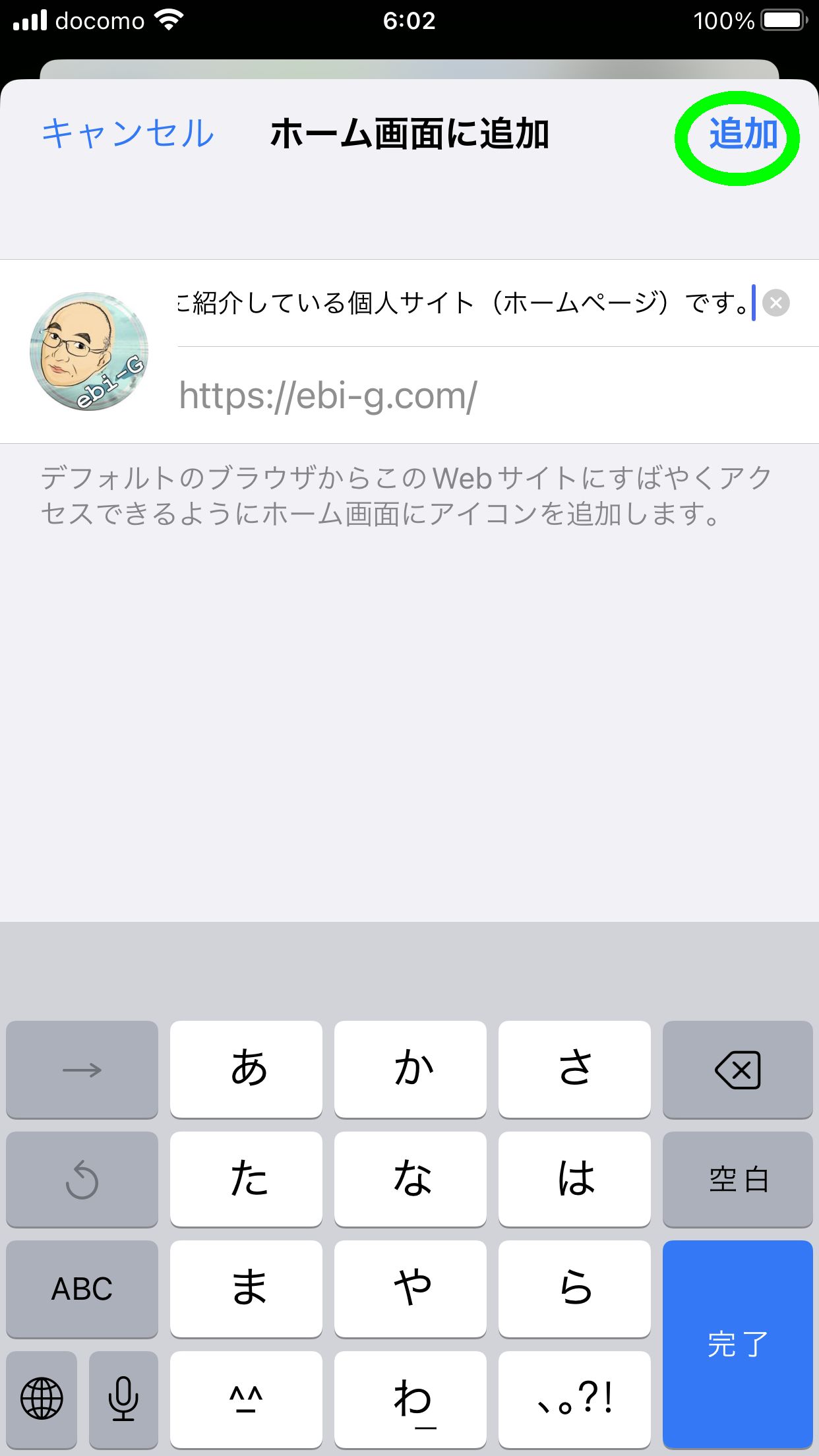
「追加」を押します。
そうするとホーム画面にお気に入りのホームページのボタンができます。
まとめ
ホームページが世の中に登場して30年以上になります。
すっかり 情報源として生活に定着して、SNS の普及がそれに拍車をかけ爆発的な情報量となりました。
そんな時代だから情報の正確性や、真実性を見極めなければいけない時代となっています。
せっかく見つけた そんな情報をちゃんと取っておきたい時に利用いただければ幸いです。